

Un flux produits est un fichier XML ou CSV qui liste les produits de votre boutique — nom, prix, disponibilité, image et lien — et que Google Merchant Center, Meta, les comparateurs de prix et les marketplaces téléchargent à intervalles réguliers. Sans flux, vos produits n'apparaissent ni dans Google Shopping, ni dans les publicités dynamiques, ni sur les comparateurs. Dans PrestaShop, vous pouvez préparer un flux à la main à partir d'un export CSV, ou confier le travail à un module qui génère un fichier par plateforme et le met à jour par une tâche CRON. Ce guide explique à quoi servent les flux produits, ce qui fait un bon flux et comment les générer pas à pas avec le module PriceWars.
Qu'est-ce qu'un flux produits ?
Un flux produits (ou flux XML, flux shopping, catalogue produits) est une liste structurée de vos offres dans le format qu'une plateforme donnée sait lire. Chaque produit — ou chaque déclinaison, par exemple un t-shirt en taille M — y est une offre distincte avec les mêmes champs :
| Champ | Contenu | Exemple |
|---|---|---|
| Identifiant | numéro stable de l'offre | 128-45 |
| Titre et description | nom du produit et texte court | Veste de pluie Nord, marine, M |
| Prix et devise | le prix payé par le client | 79.00 EUR |
| Disponibilité | en stock, sur commande, épuisé | in_stock |
| Lien et image | adresse de la fiche et de la photo | https://…/veste-nord.jpg |
| Marque et GTIN | fabricant et code-barres EAN | 5901234123457 |
| Catégorie | votre catégorie ou celle de la plateforme | Vêtements > Vestes |
La plateforme récupère le fichier à une adresse fixe, par exemple toutes les quelques heures, et met vos offres à jour à partir de lui. Le flux doit donc toujours être à jour : si un produit est épuisé alors que le fichier l'affiche en stock, vous payez des clics qui ne peuvent pas se transformer en ventes.
À quoi servent les flux produits ?
Un seul catalogue PrestaShop peut alimenter plusieurs canaux de vente à la fois. Chacun a besoin de son propre fichier, car les formats, les champs obligatoires et les arbres de catégories diffèrent.
- Google Merchant Center — annonces Shopping, Performance Max et fiches produits gratuites dans la recherche Google. La création du compte et du premier flux est détaillée dans notre guide Google Merchant Center et PrestaShop.
- Catalogue Meta — publicités dynamiques sur Facebook et Instagram, qui montrent aux internautes les produits vus dans votre boutique, et onglets boutique de vos pages.
- Comparateurs de prix — idealo en France et dans toute l'Europe, ShopMania, Heureka et Zboží.cz en République tchèque, Skroutz en Grèce, Compari.ro et Árukereső.hu, Ceneo en Pologne. L'acheteur compare les offres de nombreuses boutiques et clique vers la meilleure.
- Marketplaces et intégrateurs — eMAG, les marketplaces Mirakl (Carrefour, Decathlon, Empik), Base.com (BaseLinker) et les grossistes qui reçoivent les offres fournisseurs sous forme de fichier.
- Affiliation et assistants IA — Awin, et le flux produits d'OpenAI utilisé par ChatGPT.
Le flux sert aussi au-delà de la vente : un fichier au format sitemap aide les moteurs de recherche à découvrir chaque produit et ses versions linguistiques. Voir notre guide du sitemap XML PrestaShop.
Pourquoi la qualité du flux compte
Les plateformes ne corrigent pas vos données : elles refusent les offres qui ne respectent pas leurs spécifications. Un produit refusé n'est tout simplement pas affiché, et vous l'apprenez souvent quelques jours plus tard dans le rapport de diagnostic de la plateforme. Les causes les plus courantes :
- un prix ou une disponibilité différents de la fiche produit — Google compare le flux avec ce qu'il voit sur votre site ;
- des identifiants manquants — marque et GTIN pour les produits qui en ont ;
- une mauvaise catégorie — les plateformes dotées de leur propre taxonomie (Google, Heureka, Ceneo) attendent vos produits classés dans la leur ;
- des caractères interdits ou du HTML dans les descriptions, des titres trop longs, des images absentes.
La réglementation ajoute ses exigences. Dans l'Union européenne, une réduction de prix doit afficher le prix le plus bas des 30 jours précédents (directive Omnibus), et le règlement sur la sécurité générale des produits (GPSR) impose les coordonnées du fabricant — et d'une personne responsable dans l'UE lorsque le fabricant est hors UE — que certaines plateformes demandent désormais dans le flux. Un bon flux n'est donc pas un simple export de produits : c'est un fichier conforme aux spécifications de chaque plateforme, avec les mêmes prix que ceux affichés à vos clients.
Comment générer un flux produits dans PrestaShop ?
PrestaShop n'intègre aucun générateur de flux pour les comparateurs et les plateformes publicitaires. Trois solutions s'offrent à vous :
- Un export CSV depuis le back-office (Catalogue → Produits → Exporter) retravaillé dans un tableur. Cela suffit pour quelques dizaines de produits et un seul canal, mais vous mettez le fichier à jour à la main et calculez vous-même les prix remisés et les déclinaisons.
- Un module par plateforme — un pour Google, un pour Meta, un pour chaque comparateur. Chacun a ses réglages, son mapping de catégories et sa tâche cron, ce qui se multiplie vite.
- Un seul module pour tous les flux — filtres, règles de prix et mapping de catégories communs, avec un fichier au format propre à chaque plateforme.
C'est la troisième voie que suit notre module PriceWars - flux produits : vous créez autant de flux que nécessaire — pour Google, Meta, idealo, Heureka et plus de 20 autres plateformes et formats — chacun avec sa langue, sa devise, son pays, ses produits et ses prix.
Générer ses flux avec PriceWars pas à pas
Le module fonctionne avec PrestaShop 1.7.8, 8 et 9 (PHP 7.2.5 ou plus), multiboutique compris. Une fois installé, il se trouve dans Catalogue → PriceWars. Il calcule les prix, les stocks et les frais de port avec les fonctions de PrestaShop lui-même : le fichier contient exactement ce que voient vos clients, avec vos taxes, vos prix spécifiques et vos remises de groupe.
Étape 1. Ajoutez un flux et choisissez la plateforme
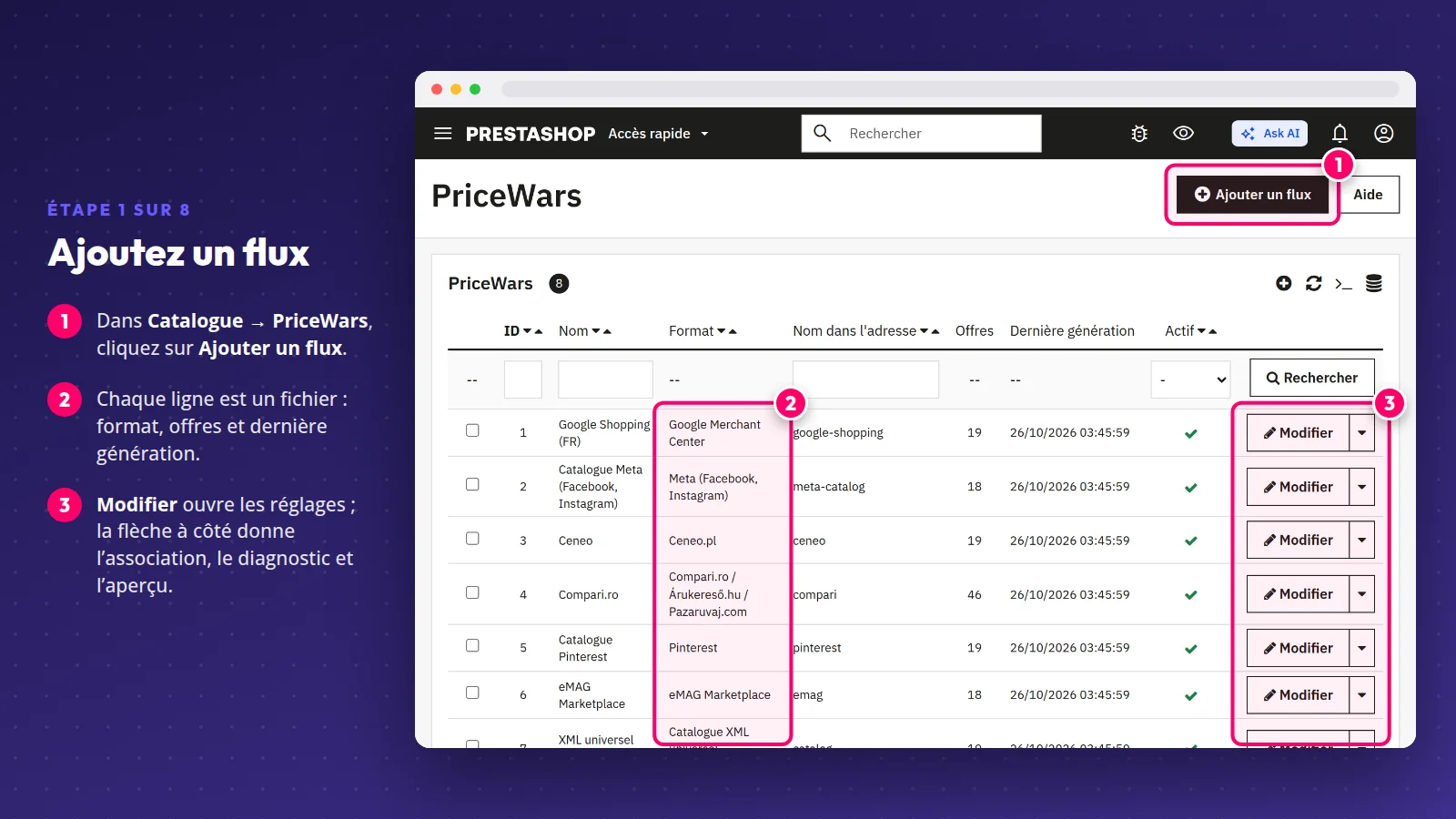
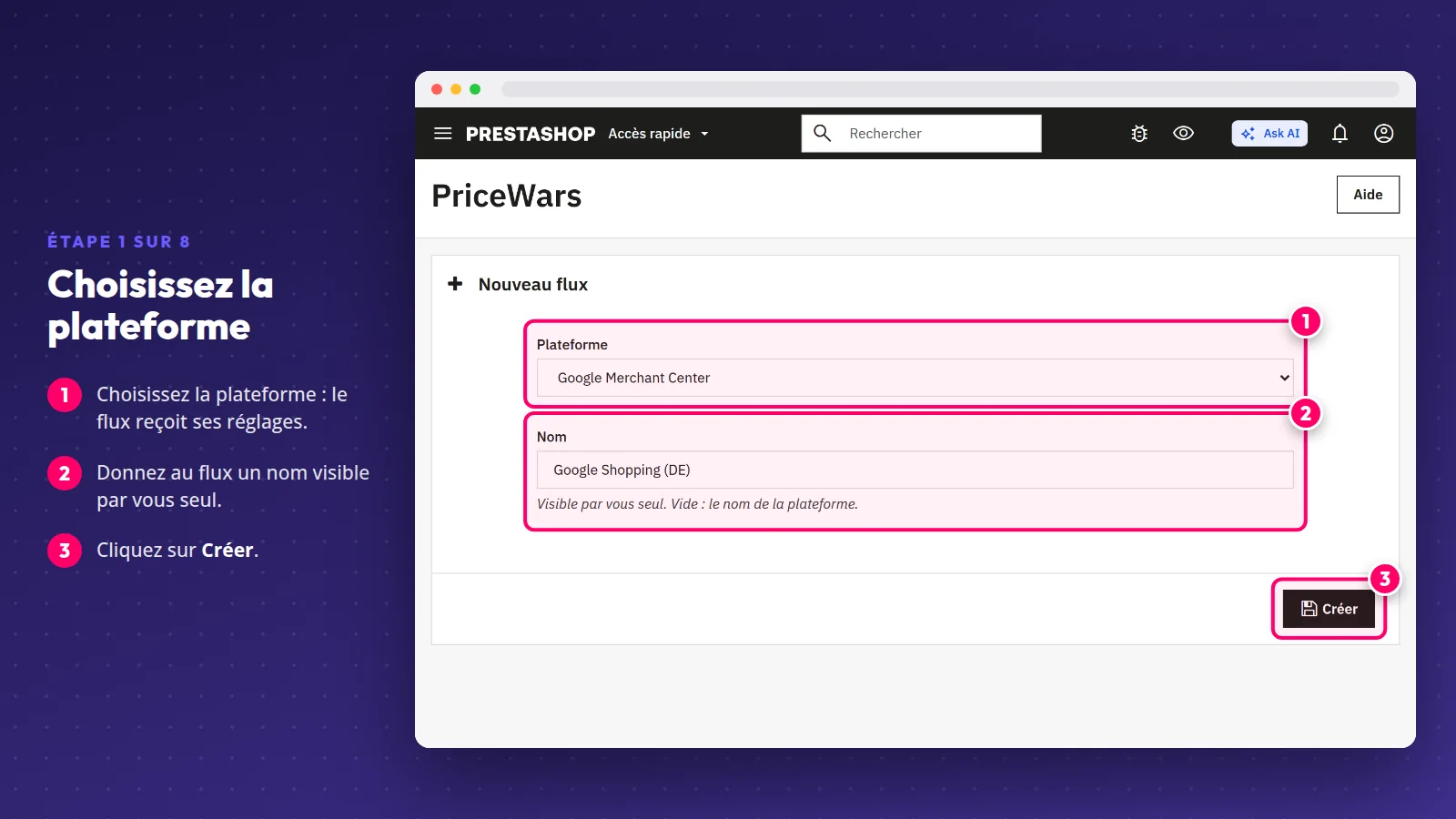
Cliquez sur Ajouter un flux et choisissez la plateforme. Le nouveau flux démarre avec les réglages qu'elle attend. La liste affiche tous les flux de la boutique avec leur format, leur nombre d'offres et la date du dernier fichier ; les actions de chaque ligne ouvrent l'association des catégories, le diagnostic, l'aperçu et la génération.
Étape 2. Définissez l'adresse et le mode de génération
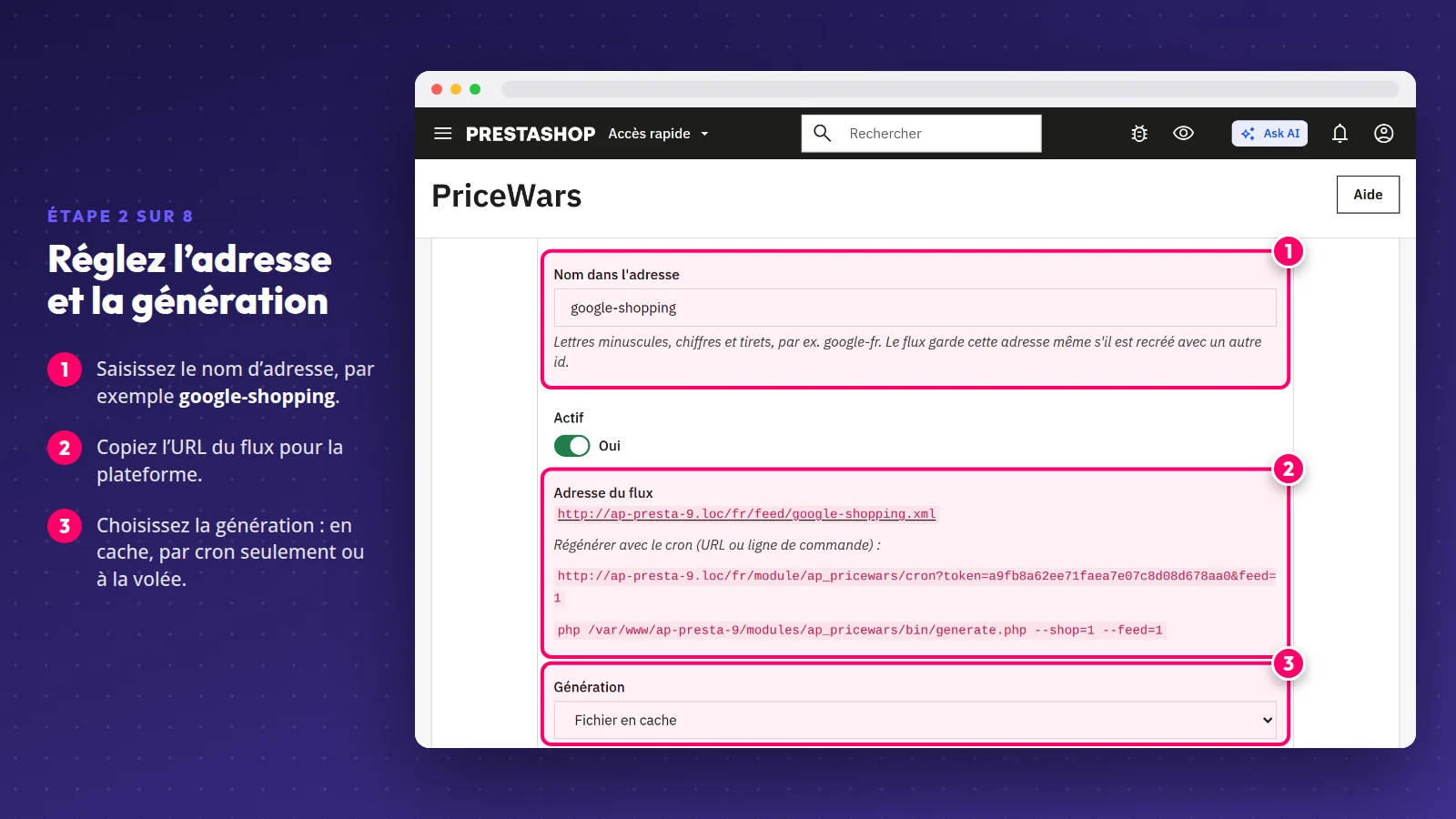
Dans l'onglet Général, vous donnez au flux un nom d'adresse, par exemple idealo : le fichier a ainsi une URL courte et fixe à coller dans la plateforme. Dans Génération, vous choisissez un fichier en cache rafraîchi par cron, un fichier écrit uniquement par cron ou une génération à chaque téléchargement. Un flux peut aussi exiger une clé s'il doit rester privé.
Étape 3. Langue, devise et marché
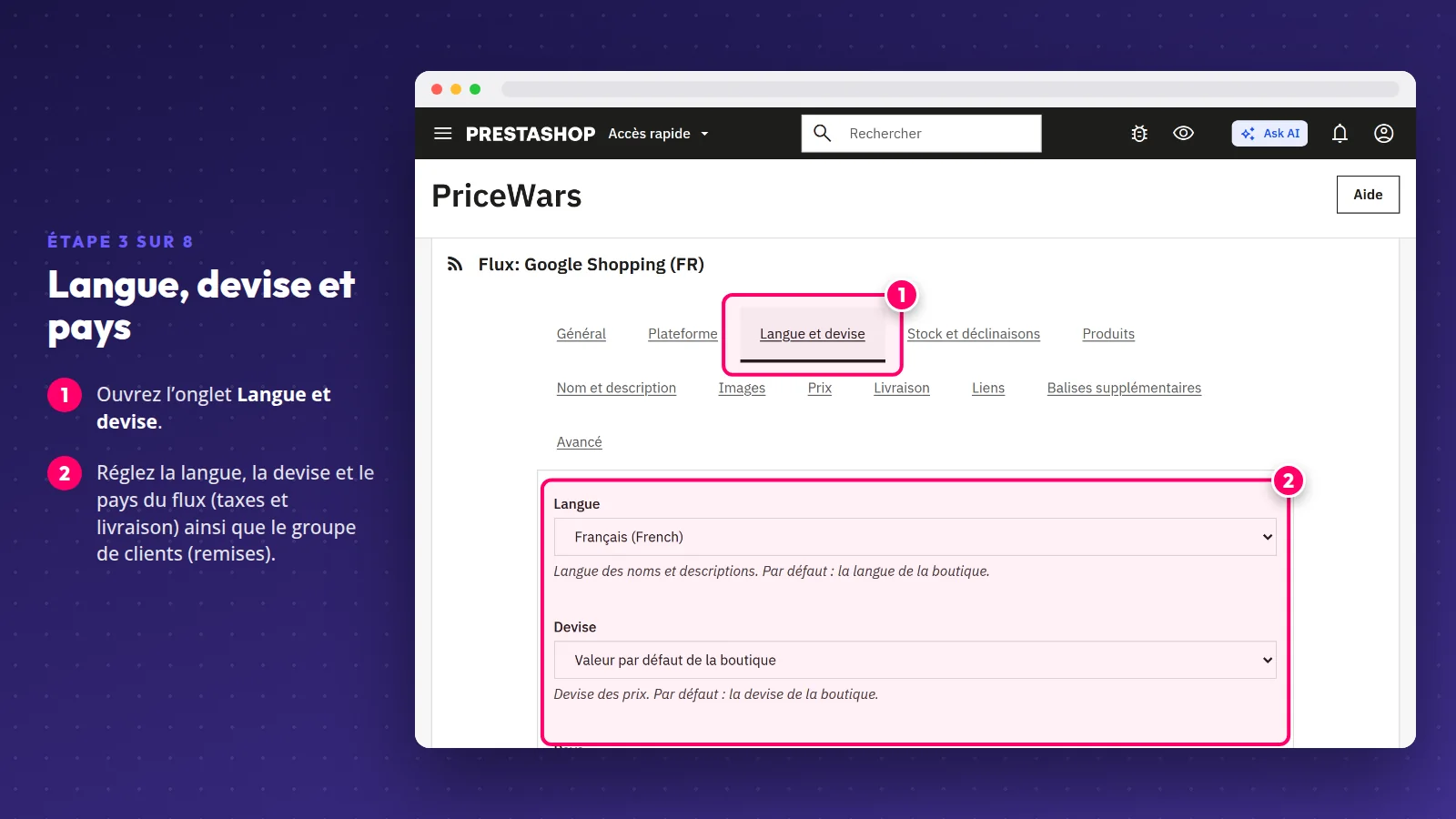
Chaque flux a sa langue, sa devise, son pays (taxes et livraison) et son groupe de clients (remises). Vous vendez en France et en République tchèque ? Créez un flux idealo en euros et un flux Heureka en couronnes à partir du même catalogue.
Étape 4. Choisissez les produits et les déclinaisons
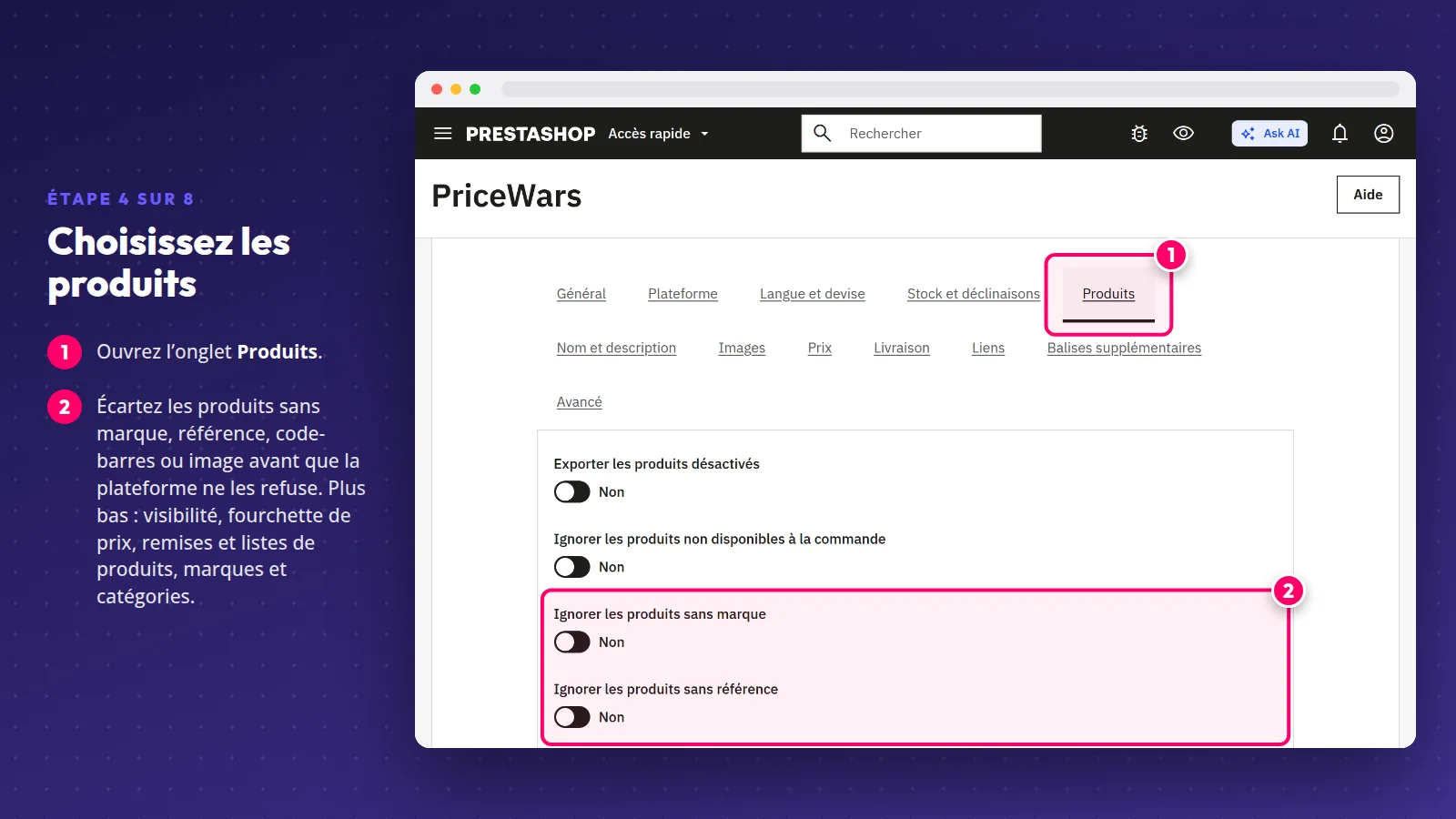
Les filtres décident de ce qui entre dans le fichier : catégories, marques, fournisseurs, fourchette de prix, produits en promotion, stock, visibilité ou votre propre liste de produits. Vous pouvez écarter les produits sans marque, sans code-barres ou sans image avant que la plateforme ne les refuse. Les déclinaisons partent comme offres distinctes — chacune avec son nom, ses codes et son image — ou comme un seul produit.
Étape 5. Titres, descriptions et prix
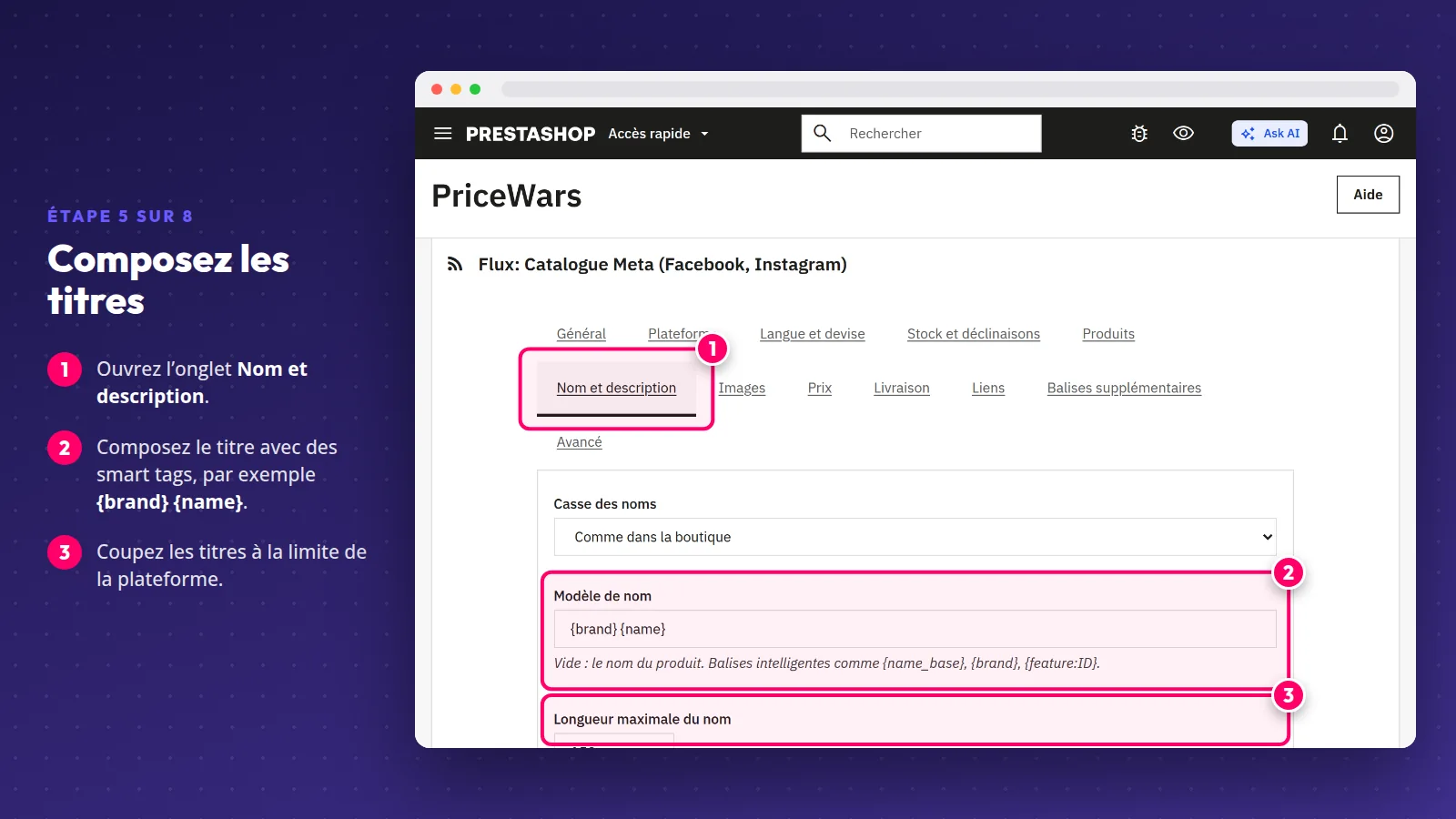
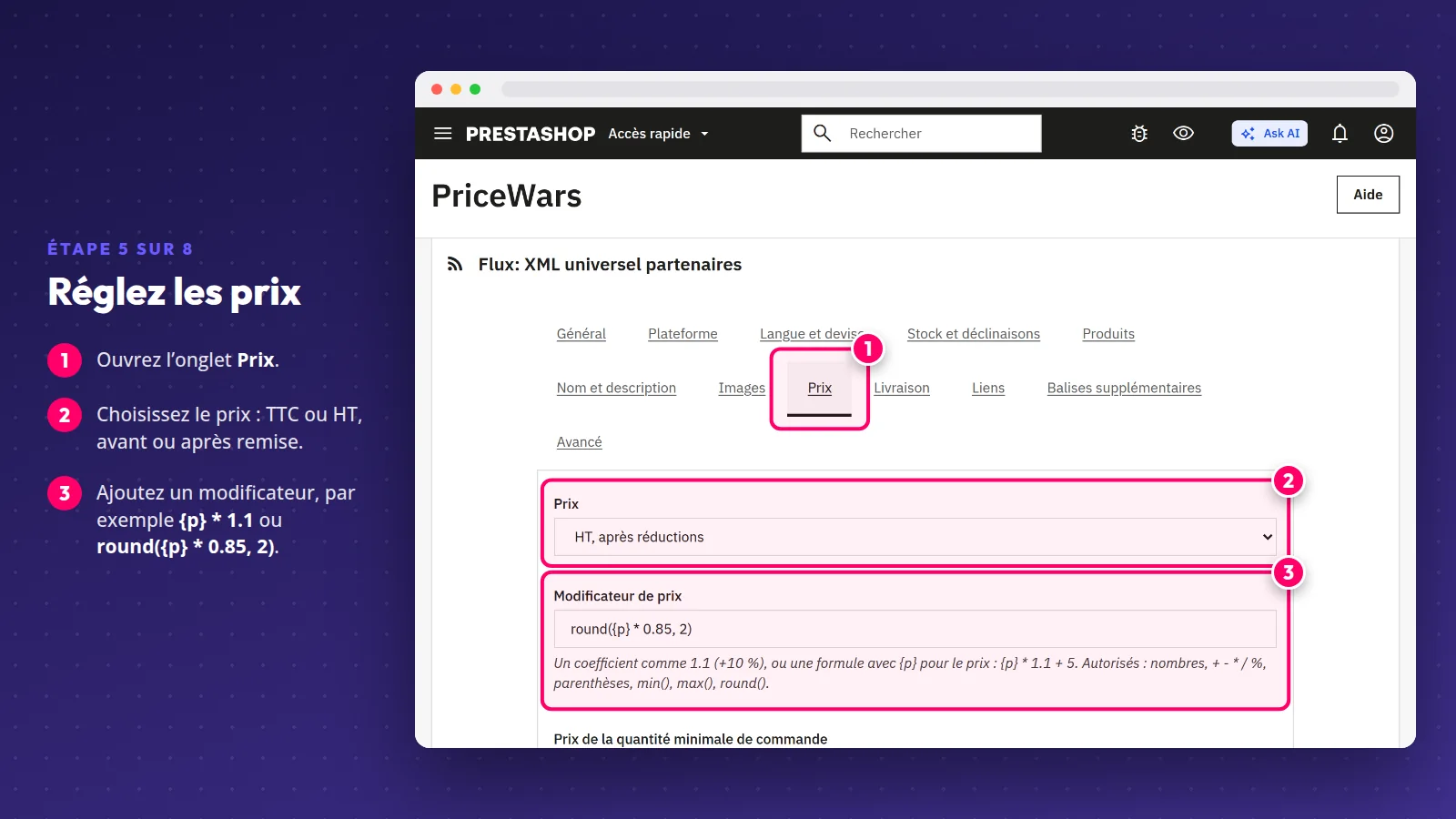
Composez les titres des offres à partir d'un modèle avec des smart tags, par exemple {brand} {name_base} {feature:5} : marque, nom et caractéristique choisie donnent un titre qui répond mieux aux recherches que le seul nom du produit. Les règles de prix permettent d'envoyer le prix TTC ou HT, avant ou après remise, d'appliquer une formule (par exemple {p} * 1.1 + 5) et d'ajouter le prix le plus bas des 30 derniers jours pour les plateformes qui l'exigent.
Étape 6. Associez vos catégories
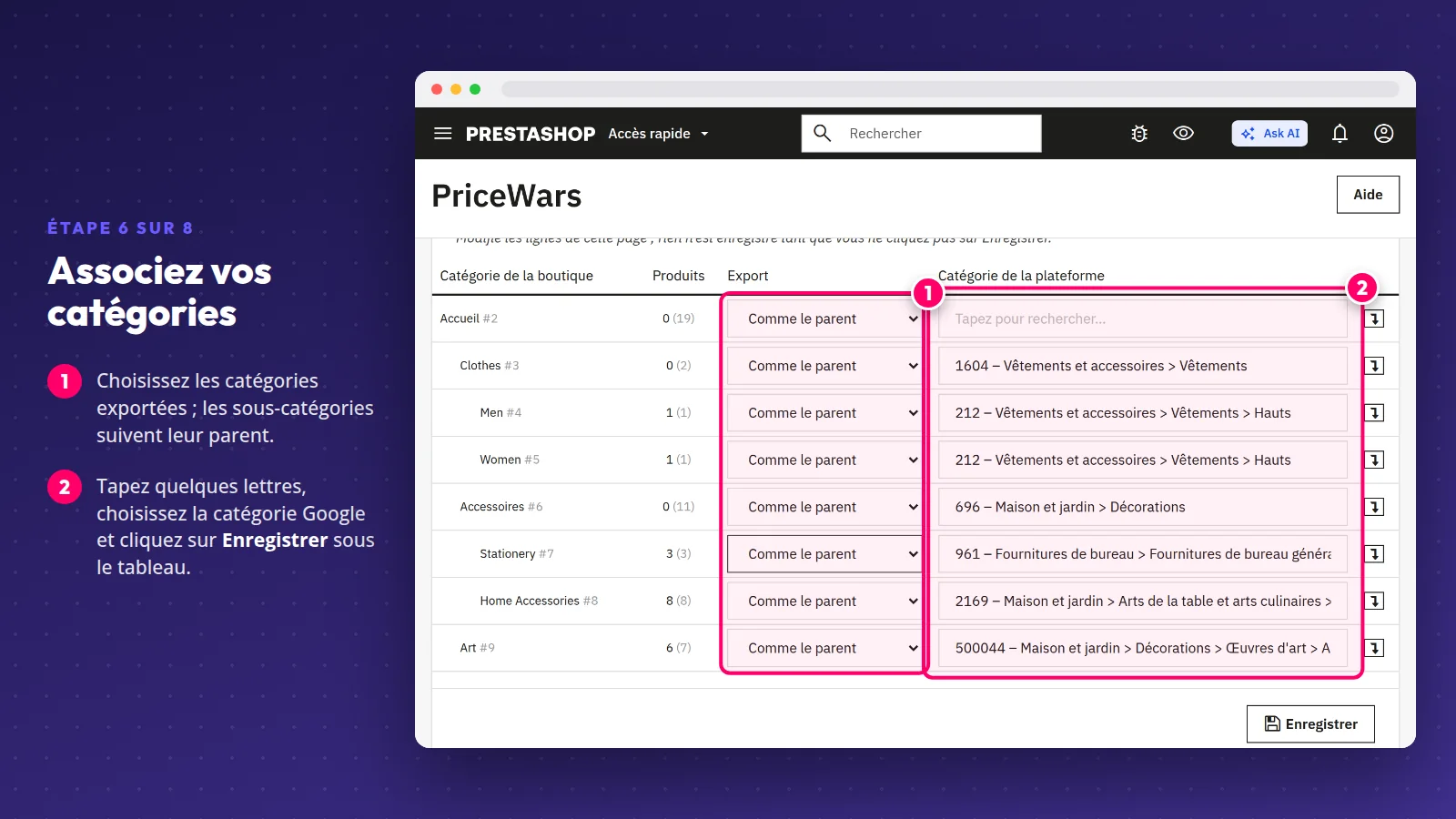
Dans l'Association des catégories, vous choisissez les catégories de la boutique à exporter et, pour les plateformes dotées de leur propre arbre, la catégorie Google, Heureka, Zboží.cz, Ceneo ou I-SZOP correspondante : tapez quelques lettres et choisissez dans la liste. Les sous-catégories héritent du choix de leur parent, si bien que le mapping d'une catégorie principale couvre toute sa branche. Vous pouvez copier un mapping depuis un autre flux ou le modifier dans un tableur grâce à l'export et à l'import CSV.
Étape 7. Vérifiez l'aperçu et le diagnostic
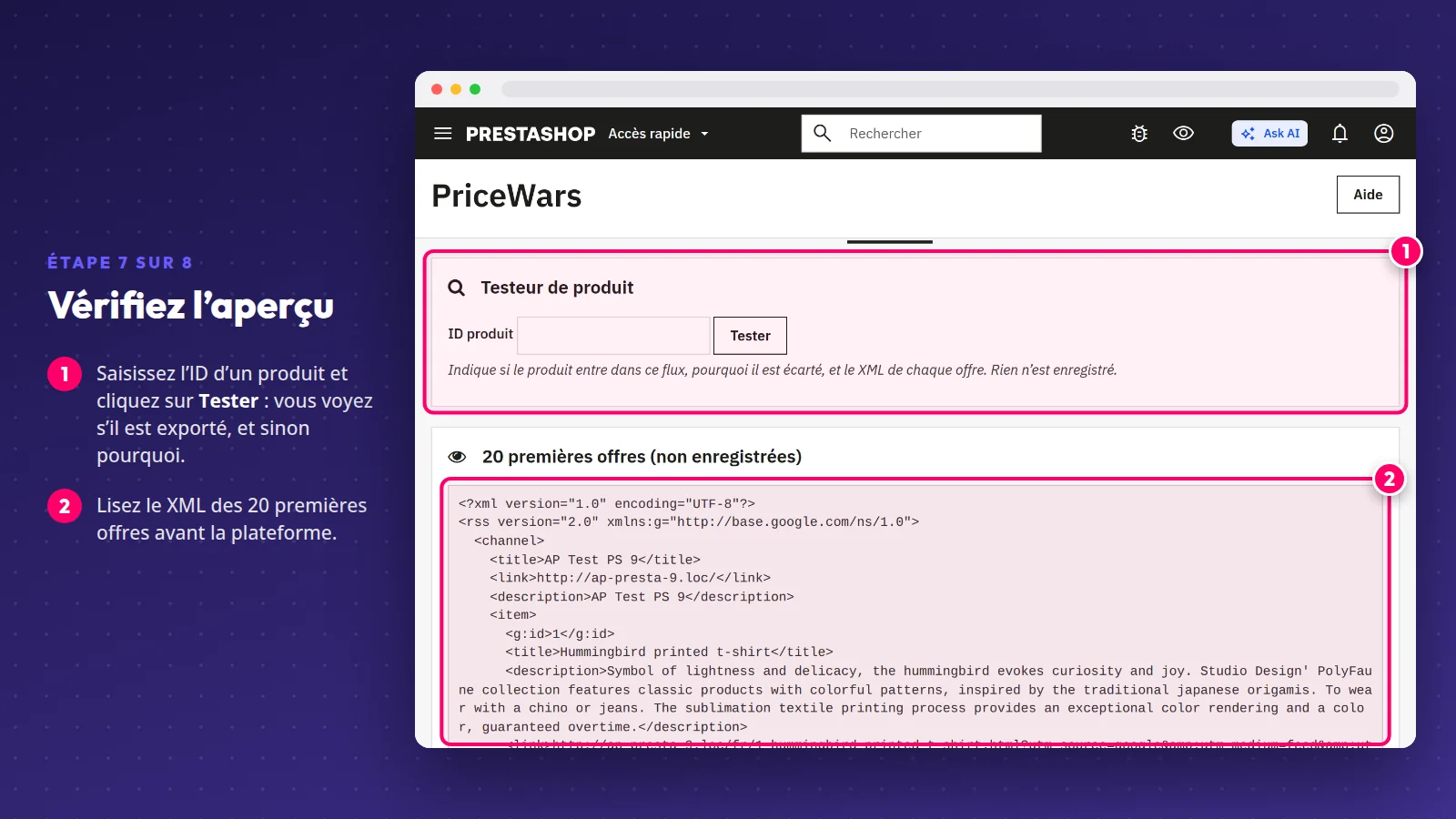
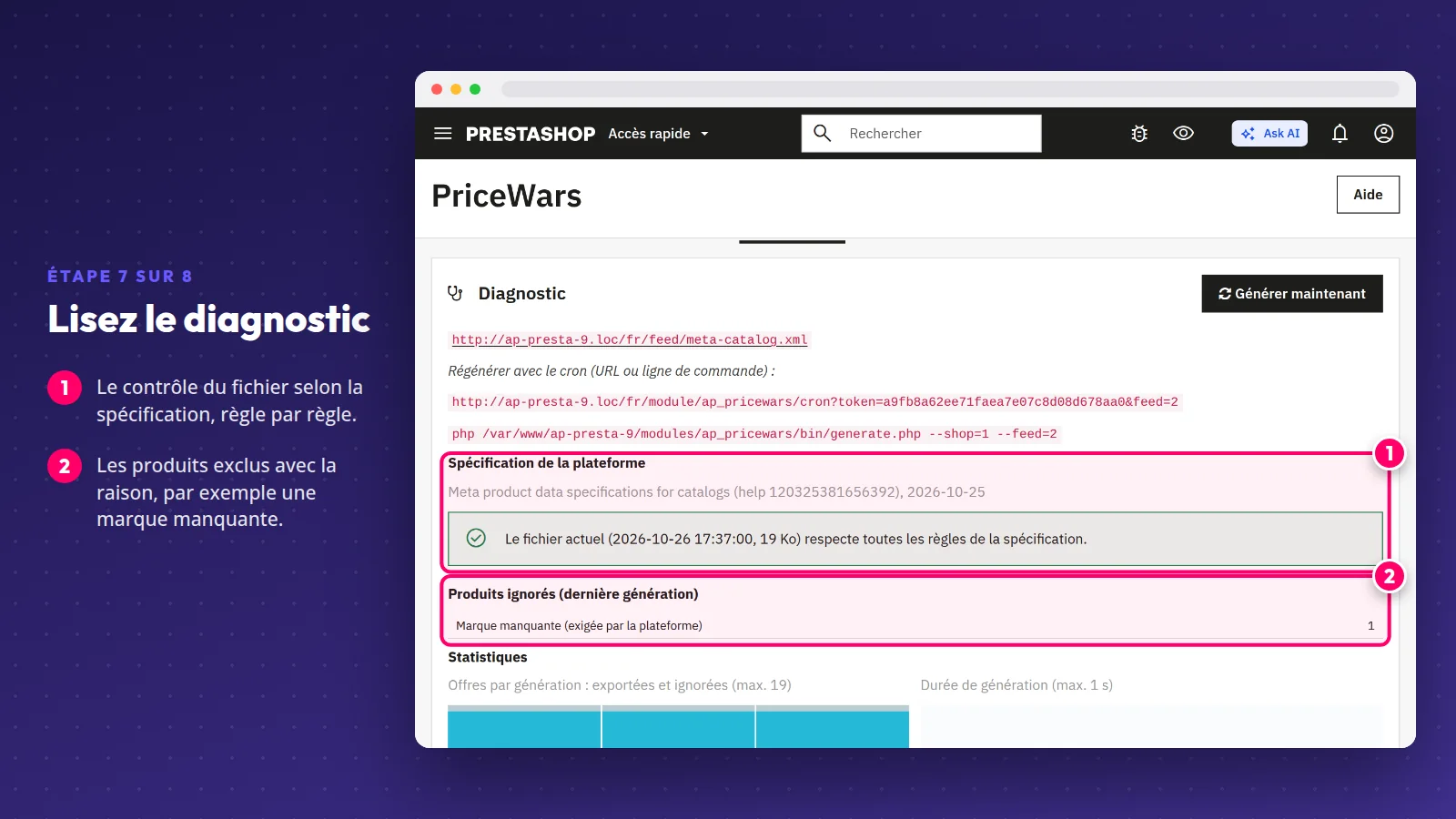
Avant de coller l'URL dans une plateforme, ouvrez l'Aperçu : il affiche le XML des 20 premières offres, et le testeur de produit vous dit si un produit entre dans le fichier et, sinon, pourquoi (par exemple « En rupture de stock » ou une marque manquante alors que la plateforme l'exige). Le Diagnostic contrôle le fichier généré selon la spécification de la plateforme, liste chaque règle enfreinte avec l'offre concernée et affiche les produits exclus avec leur raison.
Étape 8. Planifiez la tâche cron et ajoutez l'URL
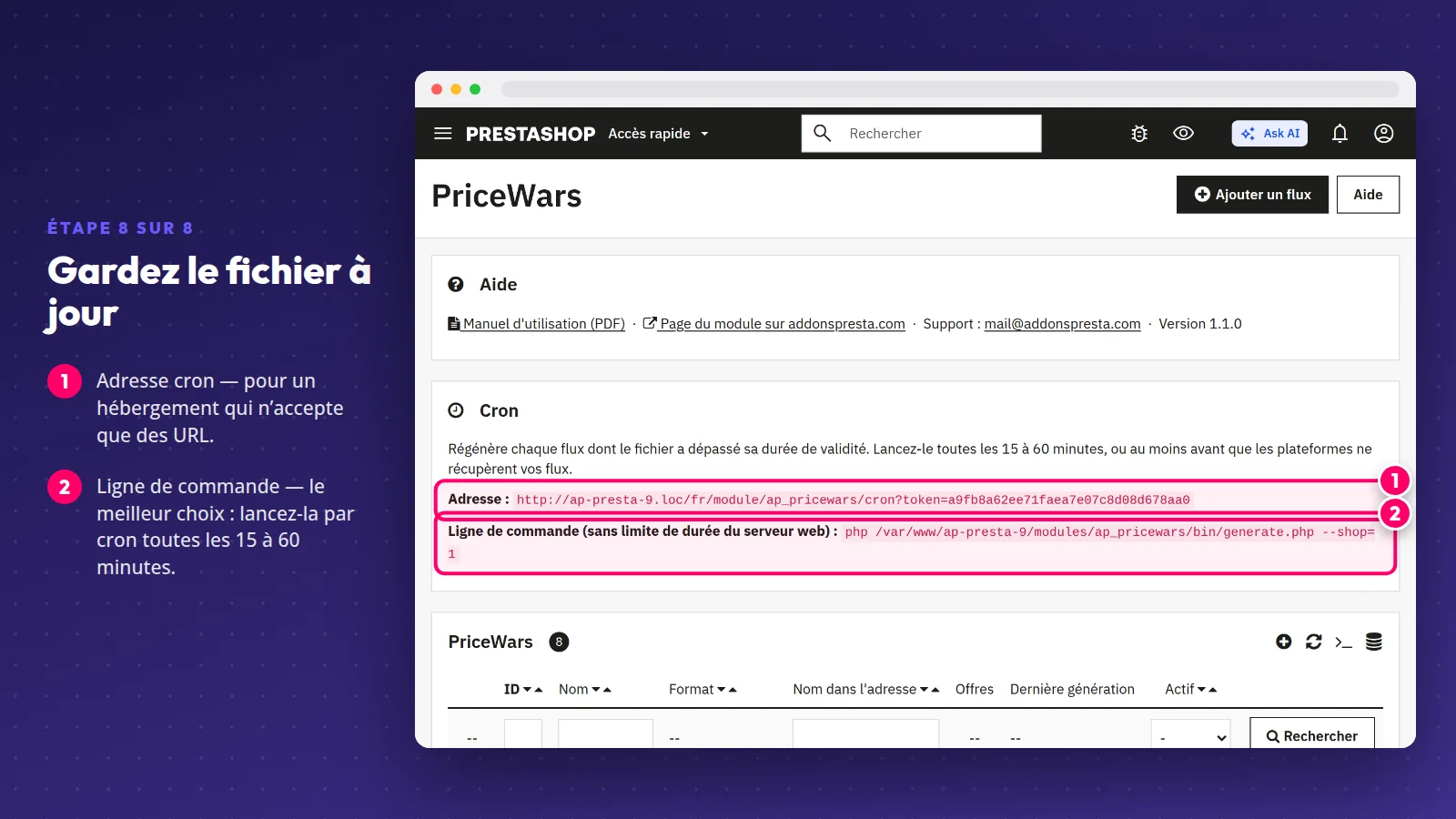
Copiez l'URL du flux depuis la liste et collez-la dans Merchant Center, dans le Commerce Manager de Meta ou dans l'espace marchand du comparateur. Pour garder le fichier à jour, lancez une tâche cron toutes les 15 à 60 minutes, de préférence en ligne de commande : php /chemin/vers/boutique/modules/ap_pricewars/bin/generate.php --shop=1. Si votre hébergement n'accepte que des URL, utilisez l'adresse cron affichée sous la liste des flux.
Conseil : ne changez jamais les identifiants des offres d'un flux en service. Les plateformes reconnaissent vos produits grâce à eux ; de nouveaux identifiants en font de nouveaux articles, et vous perdez l'historique de performance de vos annonces.
Les erreurs fréquentes dans les flux produits
- Un fichier rafraîchi une fois par jour alors que le stock bouge toutes les heures. Avec un stock qui tourne vite, lancez le cron plus souvent et écartez les produits indisponibles.
- Des prix HT dans un flux destiné aux particuliers. Google et les comparateurs attendent le prix payé par l'acheteur ; vérifiez le pays et le groupe de clients du flux.
- Un seul fichier pour tous les marchés. Langues et devises différentes demandent des flux distincts, sinon la plateforme refuse les offres ou affiche un mauvais prix.
- Pas de mapping des catégories. Un produit mal classé apparaît dans de mauvais résultats ou se fait refuser.
- Aucun contrôle après une modification du catalogue. Après un import de produits, consultez le diagnostic avant que la plateforme ne signale des erreurs.
Un flux bien préparé travaille seul : les plateformes récupèrent un fichier à jour pendant que vous vous occupez de votre offre, pas des exports. Si vous utilisez déjà SEIGI PriceWars II, PriceWars importe ses flux, ses réglages et ses mappings de catégories.
Questions fréquentes
Quelle différence entre un flux XML et un flux CSV ?
Ce sont deux formats pour la même liste d'offres. La plupart des plateformes (Google, Heureka, Ceneo) prennent du XML, certaines — idealo ou Awin par exemple — du CSV. C'est la plateforme qui impose le format, pas la boutique ; le module écrit chaque fichier dans le format exigé par sa plateforme.
À quelle fréquence mettre à jour un flux produits ?
Aussi souvent que vos prix et vos stocks changent. Pour la plupart des boutiques, une tâche cron toutes les 15 à 60 minutes suffit, et chaque plateforme récupère le fichier selon son propre calendrier — dans Merchant Center, vous le réglez en ajoutant le flux.
Un seul module suffit-il pour Google, Meta et les comparateurs ?
Oui. Dans PriceWars, chaque flux est un fichier distinct au format de sa plateforme, avec son propre mapping de catégories, ses filtres et ses prix, et vous les gérez tous depuis une seule liste du back-office PrestaShop.
Pourquoi Google refuse-t-il des produits de mon flux ?
Le plus souvent à cause d'un prix ou d'une disponibilité différents, d'une marque ou d'un GTIN manquants, d'une mauvaise catégorie ou d'une image bloquée. Le diagnostic du module contrôle le fichier selon les règles de la spécification Google et désigne les offres fautives avant Merchant Center.
Un flux produits ralentit-il mon serveur ?
Générer un gros catalogue demande un effort à chaque rafraîchissement. Le module lit les produits par lots, écrit un fichier terminé et le sert aux plateformes depuis le cache : un téléchargement ne recalcule donc pas tout le catalogue.
Vous voulez afficher vos produits sur Google, Facebook et les comparateurs sans exports manuels ? Découvrez PriceWars - flux produits, ou contactez-nous pour une question sur votre boutique.
Produits de cet article
